Legge til kompetansekrav
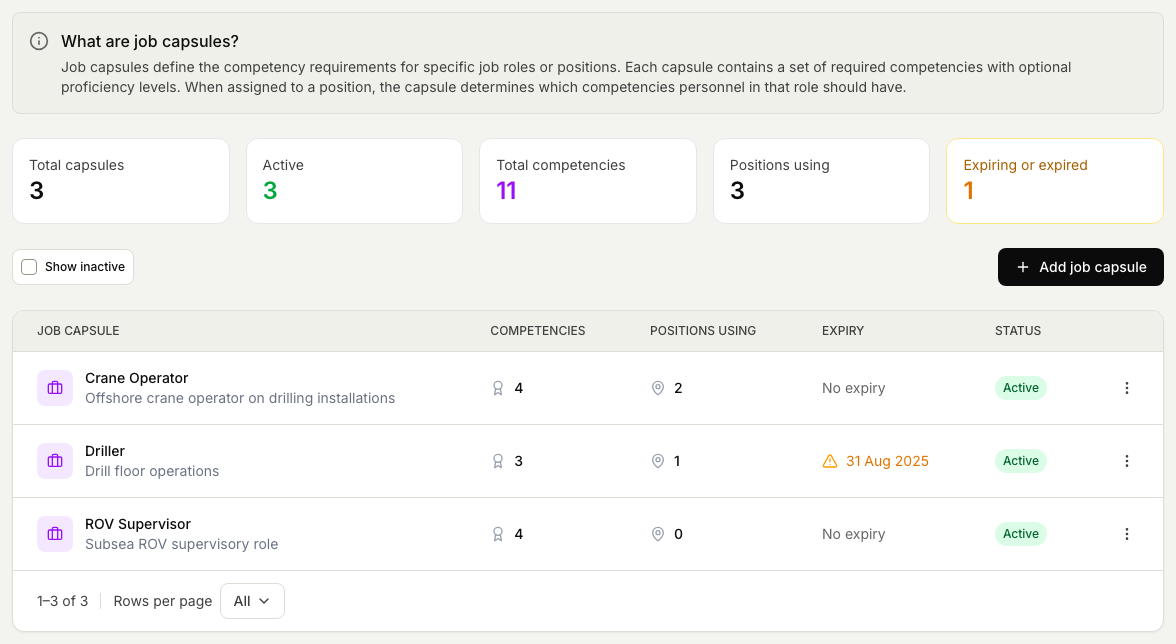
Definer hvilke kompetanser en stilling krever, slik at du ser hvem som oppfyller dem og hvem som ikke gjør det. I Markular gjør du dette med en jobbkapsel, altså en navngitt liste med påkrevde kompetanser som du knytter til en stilling. Er jobbkapsler nytt for deg? Les Hva en jobbkapsel er, og hvorfor du trenger den først.
Før du starter
- Du trenger tillatelsen Administrere personell. Å se kapsler krever bare Se personell.
- Du vet hvilke stillinger du vil sette krav for.
- Kompetansene du trenger finnes allerede i treet. Se Bygg opp kompetansetreet.
Opprett en jobbkapsel
- I People, åpne Kompetanser, deretter Jobbkapsler.
- Velg Legg til jobbkapsel.
- Gi den en Tittel, for eksempel "Kranfører", og om du vil, en beskrivelse.
- Vil du få en påminnelse om å gå gjennom kapselen senere, setter du Malens utløpsdato. Se Gjennomgangsdato og sletting.
- La Aktiv stå på, og lagre.
Legg til de påkrevde kompetansene
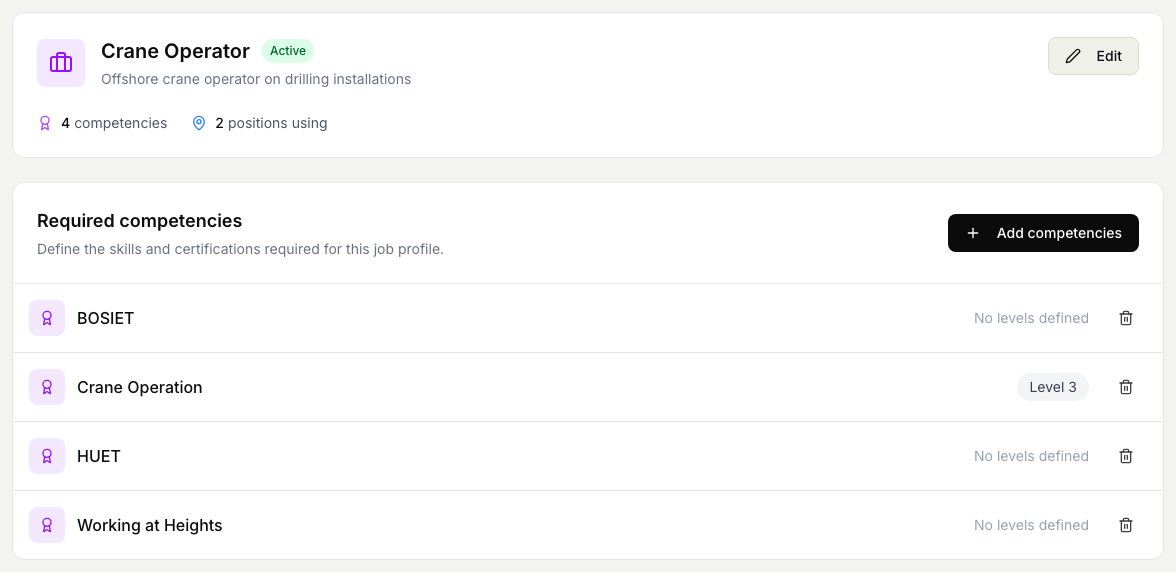
- I listen Jobbkapsler velger du tittelen på kapselen for å åpne den.
- Velg Legg til kompetanser.
- Finn kompetansene i treet, eller søk etter dem, og huk av hver kompetanse jobben krever.
- Velg knappen nederst, for eksempel Legg til 3 kompetanser.
- Skal det kreves et nivå, velger du Angi nivå ved siden av kompetansen, velger nivået og velger Lagre.
En kompetanse som viser Ingen nivåer er definert har ingen nivåer å velge mellom. Personen trenger bare å ha den.
Knytt kapselen til stillinger
Du knytter en kapsel til én stilling om gangen. Skal den knyttes til mange stillinger, gjentar du stegene for hver av dem.
- I People, åpne Stillinger.
- Velg stillingen i treet.
- I panelet til høyre velger du kapselen i feltet Jobbkapsel.
- Velg Lagre endringer. Den som har stillingen, blir nå tatt med når du kjører Kompetansegap for denne kapselen på nivået Team.
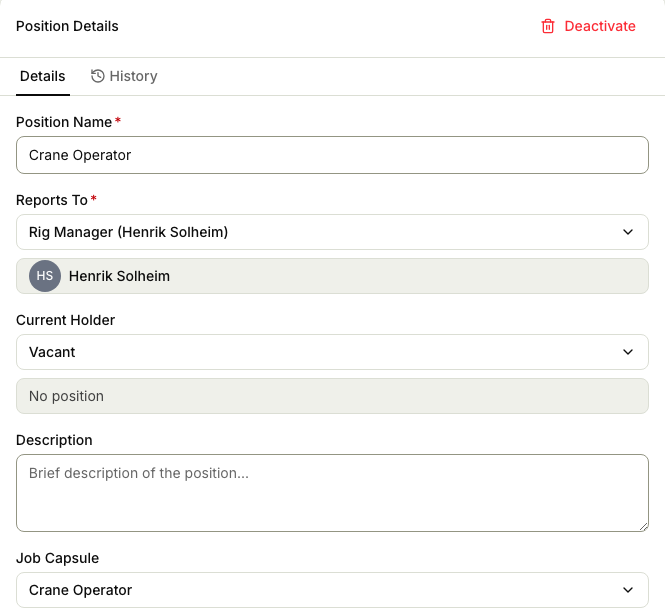
Når du oppretter en ny stilling, kan du velge kapsel i det samme feltet Jobbkapsel.
For å se hvilke stillinger som bruker en kapsel, filtrerer du treet under Stillinger på Jobbkapsel. Kolonnen Stillinger som bruker den i listen Jobbkapsler viser hvor mange det er.
Endre en kapsel
En endring i en kapsel gjelder med en gang for alle stillinger som bruker den, og for alle i de stillingene. Sjekk kolonnen Stillinger som bruker den først, så du vet hvor mange stillinger du endrer.
- Åpne kapselen fra listen Jobbkapsler.
- For å legge til et krav velger du Legg til kompetanser og velger kompetansen, som over.
- For å endre et nivå velger du nivået som vises ved siden av kompetansen, velger et nytt og velger Lagre.
- For å fjerne et krav velger du søppelbøtte-ikonet ved siden av kompetansen, og deretter Fjern.
- For å endre tittel, beskrivelse, utløpsdato eller status velger du Rediger.
Skal bare noen av stillingene få endringen, endrer du ikke kapselen. Lag en variant i stedet.
Lag en variant av en kapsel
Bruk Dupliser når noen stillinger trenger nesten de samme kravene som en kapsel du allerede har, for eksempel kranførerstillinger på én installasjon som trenger ett kurs ekstra.
- I listen Jobbkapsler åpner du handlingsmenyen på raden til kapselen og velger Dupliser.
- Gi kopien en egen tittel. Den starter som "Kopi av" etterfulgt av den opprinnelige tittelen.
- Under Kompetanser som skal tas med fjerner du haken på krav varianten ikke trenger.
- Velg Lag kopi.
- Åpne den nye kapselen og legg til det som kommer i tillegg. Knytt den så til stillingene som trenger den, i stedet for den opprinnelige.
Gjennomgangsdato og sletting
- Malens utløpsdato er en påminnelse om å gå gjennom kapselen. Listen Jobbkapsler markerer kapselen med gult når det er mindre enn 90 dager igjen til datoen, og med rødt når den har passert. Disse kapslene telles også under Utløper eller er utløpt. Datoen endrer ingen krav, og kapselen virker som før etter datoen.
- Du kan ikke slette en kapsel så lenge en stilling bruker den. Velg først en annen kapsel på de stillingene, eller sett feltet Jobbkapsel til Ingen.
For å se gapet mellom det en kapsel krever og det hver person faktisk har, bruk Kjør en kompetansegapanalyse.