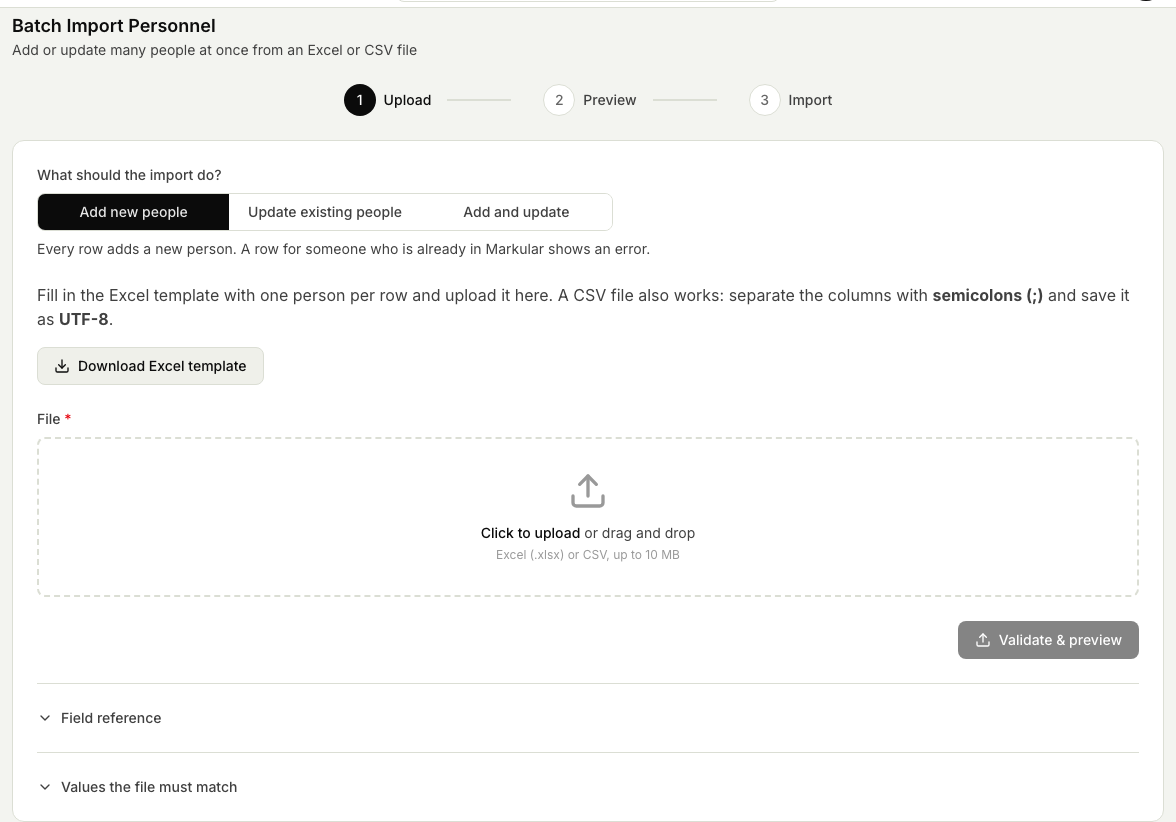
Importer personell i bulk
Hent inn en hel liste med personer fra en fil på én gang, i stedet for å legge til en person én om gangen. Dette er den raskere veien når du tar imot et helt mannskap eller flytter register over fra et annet system. Skal du endre opplysninger om personer som allerede finnes i Markular, se Oppdater personell i bulk.
Masseimport er utilgjengelig når personell synkroniseres fra et eksternt HR-system. Legg til og oppdater personene i det systemet i stedet. Se Arbeid med personell som styres av et eksternt HR-system.
Før du starter
- Du trenger tillatelsen Administer personnel. Se Tillatelser for People.
- Start med Download Excel template (Last ned Excel-mal) i Markular. Kolonnenavnene er en del av importformatet og skal ikke oversettes eller endres.
- Ha opplysningene du vil hente inn klare, med én person per rad. Verdier som land, ansattstatus, kontrakttype og arbeidsplan må samsvare med en tilgjengelig verdi i Markular.
- Å importere mange personer samtidig egner seg best til oppsett og onboarding. For én ny medarbeider er det enklere å legge til en person for hånd. Ta imot en ny person beskriver hele oppsettet frem mot første arbeidsdag.
Hva fila kan inneholde
Velg Download Excel template (Last ned Excel-mal) på Opplasting-steget. Du får en Excel-arbeidsbok med alle kolonnene Markular godtar, klar til utfylling. Legg inn én person per rad på det første arket, People, fra rad 2. Klikker du i en celle, ser du hva kolonnen skal inneholde og et eksempel. Det andre arket, Instructions, viser alle kolonnene, om de er påkrevd, og et eksempel.
Malen hjelper deg å få opplysningene riktig:
- Fødselsdato og ansettelsesdato blir ekte datoer, vist som år-måned-dag. Skriv dem som 1985-01-15 eller slik du vanligvis skriver datoer.
- Kolonnene for ID og telefon beholder nuller foran.
- Land, ansattstatus, kontrakttype, arbeidsplan og kjønn har nedtrekkslister med verdiene Markular kjenner. Pila vises ved siden av cellen du har valgt. Skriver du noe som ikke står på lista, får du en advarsel i Excel, men du kan beholde verdien, og forhåndsvisningen kontrollerer den.
- UPN er e-postadressen personen logger inn i Markular med, det samme feltet som UPN på personprofilen.
- Kompetanser blir ikke importert. Legg dem til på hver persons profil etter importen.
Markular leser arket som heter People, eller det første synlige arket hvis det ikke finnes, og forventer kolonnenavnene i rad 1. Tomme rader hoppes over, og det samme gjør rader du har skjult eller filtrert bort. Forhåndsvisningen sier hvor mange skjulte rader som ble utelatt. Radnumrene i forhåndsvisningen er de samme som i Excel. Du kan også laste opp en CSV-fil. Skill kolonnene med semikolon (;) og lagre fila som UTF-8. Eldre .xls-filer godtas ikke, så lagre dem som .xlsx først.
De påkrevde kolonnene står først i malen og har blått kolonnenavn: navn, e-post, kjønn, land og ansattstatus. Kontrakttypen er også påkrevd, med mindre virksomheten har kontrakttypen Permanent, som personen da får når feltet står tomt. Alt annet er valgfritt og kan stå tomt, så du kan få inn folk med minst mulig informasjon og fylle ut resten senere. En person uten fødselsdato vises med «Not set» på profilen til noen legger den inn.
Reiser folkene dine via norske heliporter, kan du også ta med hver persons DaWinci-ID i fila. Den må være unik, høyst 10 tegn, og vises under Tillegg på personens profil etter importen. Rader som bruker en ID som allerede er registrert på en annen person, eller som gjentar en ID i fila, blir flagget i forhåndsvisningen.
Steg
- Åpne People-modulen, deretter Innstillinger, og så Masseimporter personell.
- Under What should the import do? (Hva skal importen gjøre?) lar du Add new people (Legg til nye personer) være valgt.
- Last opp Excel-fila (.xlsx) eller CSV-fila under Fil og velg Validate & preview (Valider og forhåndsvis). Bruk kolonnenavnene fra malen. Vanlige alternativer, som
first_nameforFirstName, fungerer også. - Gå gjennom forhåndsvisningen. Velg en rad for å se hva som må rettes. Når en verdi må samsvare med noe som allerede er satt opp i Markular, velger du Tilgjengelige verdier for å slå den opp.
- Rett det kontrollen flagger i fila, og last den opp på nytt, slik at du ikke henter inn ufullstendige eller dupliserte register. Rader med feil hoppes over.
- Velg importknappen, for eksempel Add 3 people (Legg til 3 personer), og la siden være åpen til importen er ferdig. De nye personene vises i Personoversikt, klare til å få stillinger og arbeides med. Vil du se hva som skjedde med hver rad, velger du Download results (Last ned resultater).
Veiviseren følger visningsspråket ditt i Markular. Kolonnenavnene i fila og verdiene virksomheten har satt opp, forblir uendret. Den samme fila fungerer derfor enten du bruker Markular på engelsk eller norsk.