Del dokumentene til en person
Her ser du hvordan du sender flere av dokumentene til en person på én gang, for eksempel sertifikatene en kunde trenger før et mannskapsmedlem reiser ut til et fartøy eller en rigg. Du velger filene, og datamaskinen eller telefonen din gir dem videre til appen du velger, som regel e-postappen.
Deling bruker delemenyen som er innebygd i enheten din. Det gir deg dine egne apper med ett klikk, men det betyr også at enheten bestemmer hva som er mulig. Avsnittene Hvilke enheter og nettlesere fungerer og Dette kan deling ikke gjøre forteller deg hva du kan forvente før du starter.
Deling av dokumenter må være skrudd på for virksomheten din. Hvis du ikke ser en avkrysningsboks ved hvert dokument, er det ikke aktivert ennå. Spør Markular-administratoren din.
Før du starter
- Du trenger tillatelsen Se personell (View personnel). Se Tillatelser for People.
- Du trenger en app som kan ta imot filer, installert på datamaskinen eller telefonen, som nye Outlook på Windows, Mail på Mac eller iPhone, Outlook eller Gmail på en telefon, eller Teams. E-post du leser i nettleseren kan ikke ta imot delte filer. Se Dette kan deling ikke gjøre.
- Nettleseren din må kunne dele filer. Sjekk tabellen lenger ned. Hvis nettleseren ikke kan dele, sier panelet fra, og du kan fortsatt laste ned de valgte filene som én zip-fil. Se Last ned i stedet for å dele.
Steg
- Åpne People-modulen, deretter Directory (Oversikt), og åpne personens register. Se Rediger opplysningene til en person.
- Gå til Documents-delen (Dokumenter) av registeret.
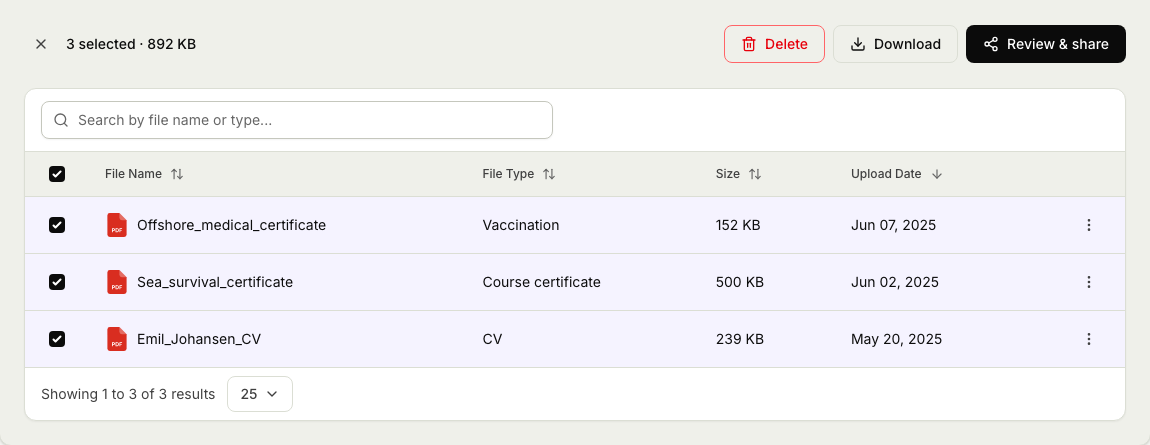
- Kryss av ved hver fil du vil sende. Kryss av i tabellhodet for å velge alle filene på siden du står på. Utvalget ditt beholdes når du blar mellom sider eller endrer sortering.
- Velg Review & share (Gjennomgå og del) i linjen over listen.
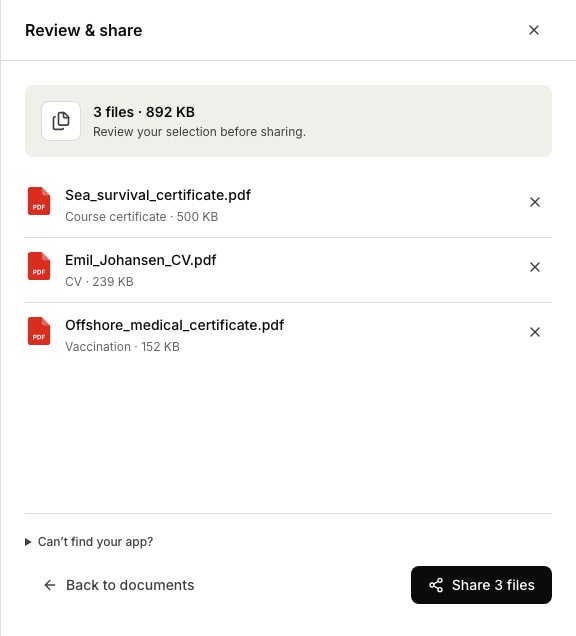
- Sjekk fillisten. Fjern en fil med X ved siden av den, eller bruk Select remaining (Velg resten) for å legge til de andre vedleggene til en kompetanse. Knappen viser fremdriften mens filene hentes, og skifter så til Share (Del) med antall filer, for eksempel Share 3 files.
- Velg Share og velg e-postappen din eller Teams i delemenyen på enheten. En ny melding åpnes med filene som vedlegg.
- Sjekk at alle vedleggene er med før du sender.
Last ned i stedet for å dele
Hvis deling ikke er tilgjengelig på enheten din, eller du heller vil legge ved filene selv, laster du dem ned som én fil i stedet.
- Kryss av filene du vil ha, som i steg 3 over.
- Velg Download (Last ned) i linjen over listen.
- Nettleseren lagrer én zip-fil med navn etter personen, for eksempel
Markular documents - Ola Normann - 2026-09-15.zip, med alle de valgte filene inni.
Nedlasting fungerer i alle nettlesere og med alle filtyper, og har ingen grense på 10 filer. Lenkede filer kan også tas med. Du trenger tillatelsen View personnel, og ingen innstilling må slås på.
Dette kan du dele
- Filer som er lagret på personens register, arkivert under virksomhetens filtyper. Se Legg ved dokumenter på en person.
- Filer som er knyttet til en kompetanse eller et utstedt dokument, for eksempel et skannet sertifikat. Skru på Show linked files (Vis tilknyttede filer) over listen for å se dem. Se Personlige filer vs utstedte dokumenter.
Du kan dele filer fra én person om gangen.
Hvilke enheter og nettlesere fungerer
| Oppsettet ditt | Kan dele filer? | Greit å vite |
|---|---|---|
| Windows med Microsoft Edge eller Google Chrome | Ja | Delevinduet i Windows viser bare apper installert fra Microsoft Store, som nye Outlook. Den klassiske Outlook-appen vises ikke. Inntil 10 filer per deling. Bare PDF- og bildefiler. |
| Mac med Safari, Chrome eller Edge | Ja | Krever Safari 15, Chrome 128 eller nyere. Delemenyen tilbyr Mail, Meldinger, AirDrop og andre apper på Macen. I Chrome og Edge inntil 10 filer per deling, bare PDF- og bildefiler. |
| iPhone eller iPad med Safari | Ja | Krever iOS 15 eller nyere. Velg Mail, Outlook eller en annen app som tar imot filer. |
| Android-telefon eller -nettbrett med Chrome | Ja | Velg Gmail, Outlook eller en annen app som tar imot filer. Inntil 10 filer per deling. Bare PDF- og bildefiler. |
| Firefox på alle enheter | Nei | Firefox kan ikke dele filer. Bruk Download i stedet. |
| Linux med Chrome eller Edge | Nei | Bruk Download i stedet. |
Når du åpner Review & share, sier panelet fra hvis deling ikke er tilgjengelig i nettleseren din.
Dette kan du forvente
- Ingenting sendes for deg. Filene gis videre til appen du velger, for eksempel e-postappen din eller Teams, og det er der du legger inn mottakere og melding. Du kan fortsatt ombestemme deg før du sender.
- Mottakeren får kopier av filene, med opprinnelige filnavn og innhold. Det er ingen lenke tilbake til personens register, og mottakeren trenger ingen innlogging.
- Ingenting endres på personens register. Deling flytter, endrer eller sletter ingenting.
- Det lagres ingen logg over hva som ble delt eller hvem som mottok det. Trenger du dokumentasjon, ta vare på den sendte e-posten.
- Du kan avbryte og prøve igjen. Lukker du delemenyen, er filene fortsatt klare, og du kan dele på nytt med en gang. Lukker du panelet, beholdes utvalget ditt også. Søker du i listen eller åpner en annen person, nullstilles utvalget.
Dette kan deling ikke gjøre
Markular gir filene videre til delemenyen som Chrome, Edge, Safari eller telefonen din tilbyr. Den menyen bestemmer hvilke apper som vises og hvilke filer den tar imot, og ingen innstilling i Markular kan endre det.
Vi har sjekket hver begrensning under mot nettleserleverandørenes egen dokumentasjon og oppdaterer denne siden når de endrer seg. Hver begrensning har en løsning.
- Sende Word-, Excel- eller PowerPoint-filer fra Chrome eller Edge. Chrome og Edge deler bare PDF-filer, bilder som JPG og PNG, og rene tekstfiler. Har utvalget ditt en Word- eller Excel-fil, nekter nettleseren hele delingen, og panelet viser "Could not share these documents". Fjern de filene fra utvalget, eller velg dem og bruk Download, og legg ved zip-filen for hånd.
- Dele mer enn 10 filer om gangen i Chrome eller Edge. Du kan velge inntil 100 filer og omtrent 50 MB, men Chrome og Edge stopper på 10 filer per deling og viser den samme meldingen "Could not share these documents". I disse nettleserne deler du 10 filer eller færre om gangen.
- Legge ved filer i webmail. E-post du leser i nettleseren, som Outlook på nett eller Gmail, dukker ikke opp i delemenyen på en datamaskin. Velg filene, bruk Download, og legg ved zip-filen som vanlig.
- Legge ved filer med kopier og lim inn. Delevinduet i Windows 11 og delemenyen på Mac kan tilby valget Copy (Kopier). Å lime de kopierte filene inn i en e-post fungerer ikke pålitelig, og det avhenger av enheten og e-postappen din, så ikke regn med det. Velg e-postappen direkte i delemenyen i stedet, eller bruk Download og legg ved zip-filen.
- Bruke den klassiske Outlook-appen på Windows. Bare apper fra Microsoft Store vises i delevinduet i Windows, og den klassiske Outlook-appen er ikke en av dem. Bruk nye Outlook, eller bruk Download og legg ved zip-filen.
- Legge filer inn i en e-post du allerede har åpen. Deling starter alltid en ny melding. Skal du svare på en eksisterende e-post, bruker du Download og legger zip-filen ved svaret.
- Velge hvilke apper som vises. Delemenyen kommer fra enheten din. Mangler e-postappen din, sjekk at den er installert og satt som standard e-postapp.
På Mac forklarer Apple hvordan delemenyen velger hva den tilbyr i Bruk Del-menyen på Mac.