Oppdater personell i bulk
Endre opplysninger om mange personer på én gang fra en fil, i stedet for å redigere registeret til hver person. Det fungerer med en liste fra lønns- eller HR-systemet ditt, og med en fil du laster ned fra Markular.
Masseimport, også oppdatering, er utilgjengelig når personell synkroniseres fra et eksternt HR-system. Oppdater personene i det systemet i stedet. Se Arbeid med personell som styres av et eksternt HR-system.
Før du starter
- Du trenger tillatelsen Administrere tilgang (Administer personnel). Se Tillatelser for People.
- Skal du endre personer som allerede finnes i Markular, er det enklest å laste dem ned først. Se Last ned personer som skal oppdateres.
- Skal du legge til personer som ikke finnes i Markular ennå, se Importer personell i bulk.
Slik finner en rad riktig person
Hver rad kobles til én person som allerede finnes i Markular. Markular prøver disse kolonnene i rekkefølge, og bruker den første som finner nøyaktig én person:
- MarkularId, personens eget nummer i Markular. Det er fylt ut når du laster ned personer.
- EmployeeId, ansattnummeret fra lønns- eller HR-systemet ditt.
- Email (e-post).
Peker kolonnene i en rad på ulike personer, eller hører en e-postadresse til flere personer, blir raden flagget og ingenting endres for den. Legg til Markular-ID-en for å velge riktig person.
Velger du Add new people (Legg til nye personer) for en fil med personer som allerede finnes i Markular, sier forhåndsvisningen fra og tilbyr Check again as Add and update (Kontroller på nytt som Legg til og oppdater).
Dette endres, og dette blir stående
- Tomme celler beholder det som står der. Bare cellene du fyller ut, endrer noe.
- Status og kontrakttype endres fra i dag. Den tidligere statusen eller kontrakttypen blir stående i personens historikk.
- Kompetanser er ikke med i oppdateringen. Legg dem til eller endre dem på personens profil.
- Arbeidsplaner blir som de er. Endre dem i Planner.
- En ny UPN endrer hvordan personen logger inn. Forhåndsvisningen advarer deg, så du kan sjekke det først.
Last ned personer som skal oppdateres
- Åpne People-modulen, deretter Settings (Innstillinger), og deretter Batch Import Personnel (Masseimport av personell).
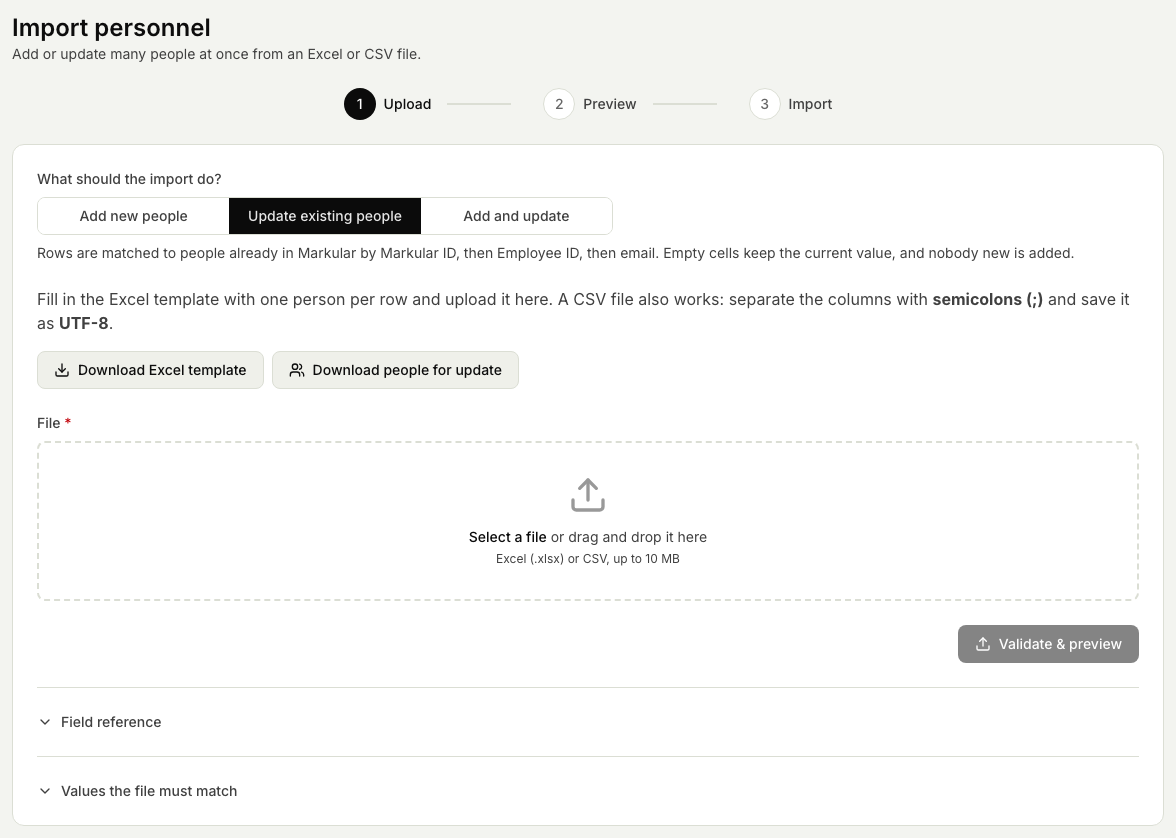
- Under What should the import do? (Hva skal importen gjøre?) velger du Update existing people (Oppdater eksisterende personer).
- Velg Download people for update (Last ned personer for oppdatering), velg hvilke statuser som skal være med, og velg Download (Last ned). Active (Aktiv) er valgt fra start. Du får en Excel-arbeidsbok som er satt opp som malen, med MarkularId fylt ut for hver person.
- Åpne filen i Excel, endre det du trenger, og la resten stå. Lagre den som Excel-arbeidsbok (.xlsx). En CSV-fil fungerer også, hvis du skiller kolonnene med semikolon (;) og lagrer den som UTF-8.
Steg
- Velg Update existing people på Batch Import Personnel. Vil du også legge til nye personer fra den samme filen, velger du Add and update (Legg til og oppdater) i stedet.
- Last opp filen og velg Validate & preview (Kontroller og forhåndsvis).
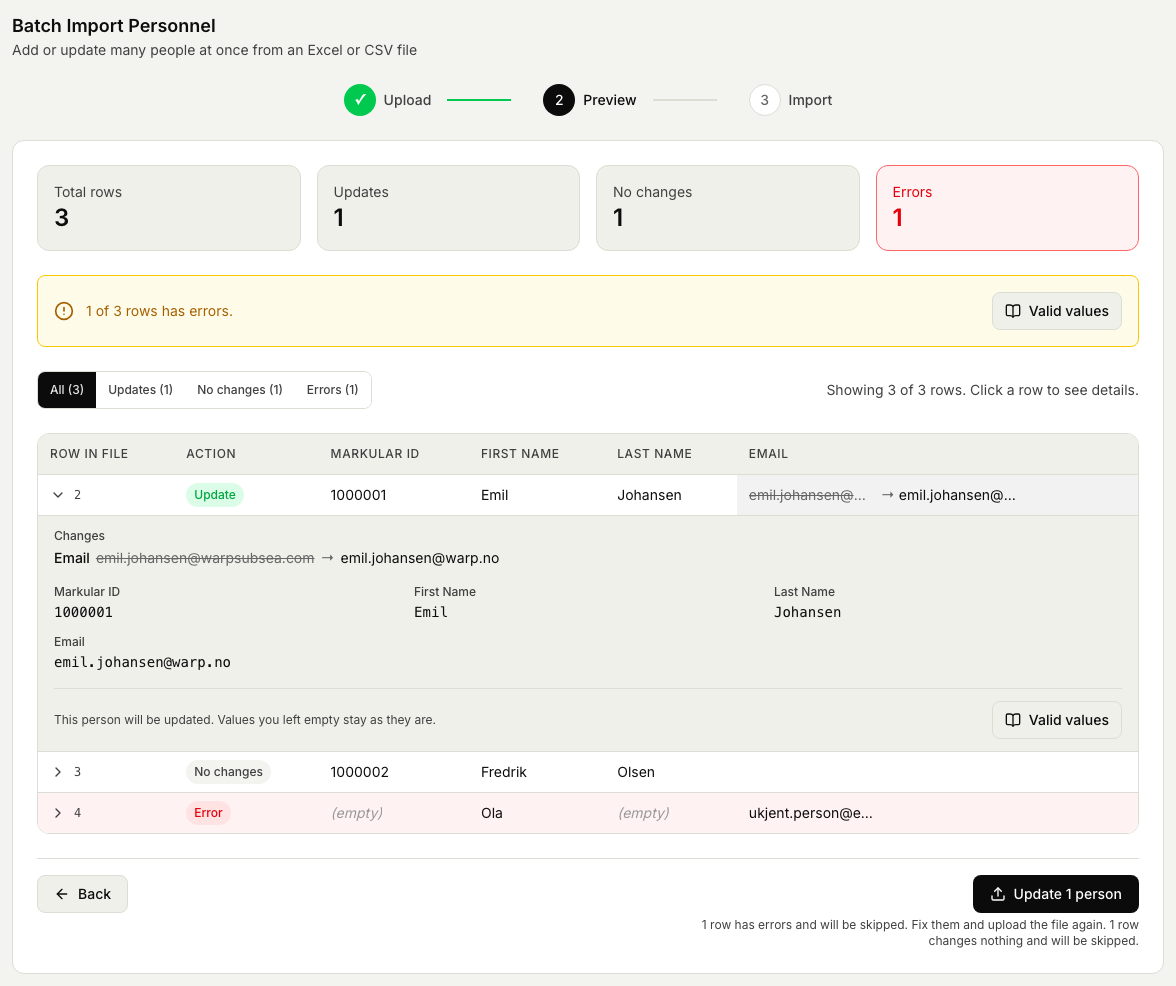
- Gå gjennom forhåndsvisningen. Hver rad viser hva som skjer: Update (Oppdatering), No changes (Ingen endringer), New (Ny) eller Error (Feil). En endret celle viser den nåværende verdien overstreket ved siden av den nye. Velg en rad for å se alle endringene i den.
- Velg importknappen, for eksempel Update 1 person. Rader med feil og rader uten endringer hoppes over. La siden være åpen til importen er ferdig.
- Velg Download results (Last ned resultater) for en fil som viser hva som skjedde med hver rad.