Kjør personellrapporten
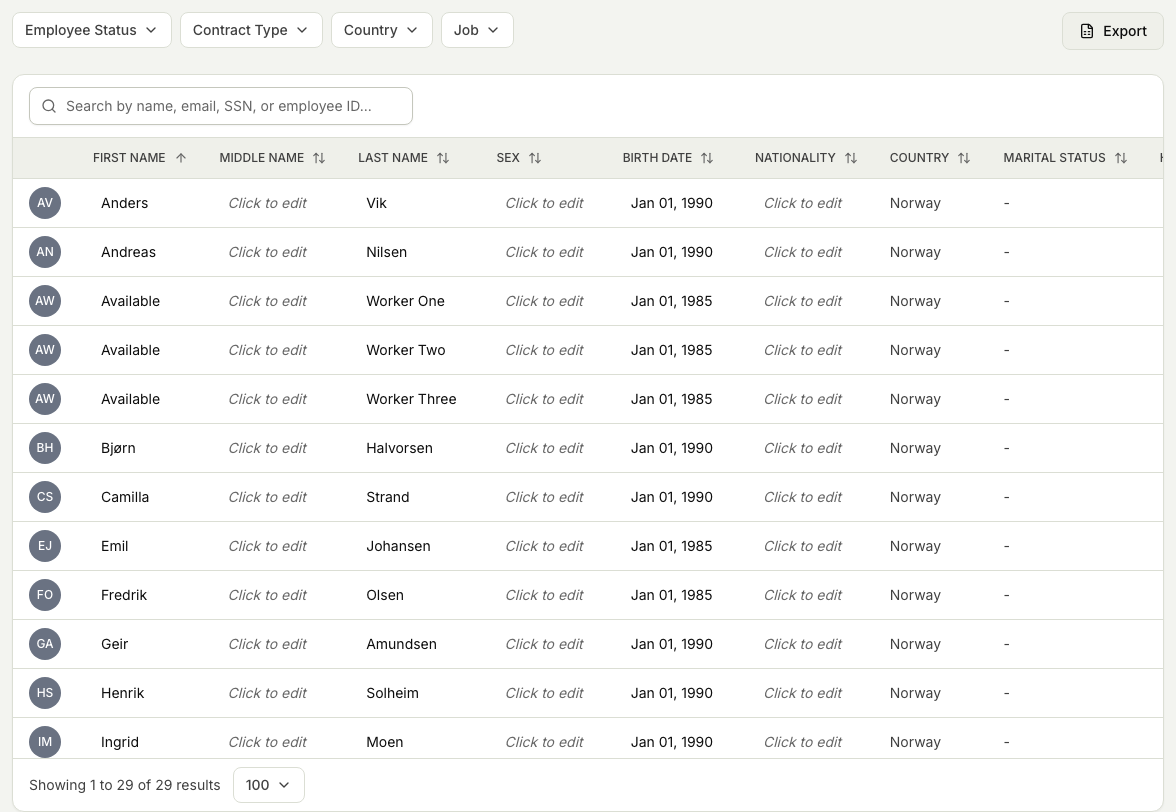
Personellrapporten samler arbeidsstyrkens opplysninger i én bred tabell, slik at du kan gjennomgå detaljer som kontaktinformasjon, identifikatorer og utstyrsstørrelser for alle på én gang. Denne veiledningen viser deg hvordan du åpner den, snevrer den inn til personene du bryr deg om, og redigerer verdier uten å forlate rapporten.
Personellrapporten er bare tilgjengelig hvis organisasjonen din har funksjonen for personellrapport slått på. Hvis du ikke ser People data under Insights, er den ikke aktivert for din tenant.
Rapporten er fortsatt tilgjengelig for gjennomgang og eksport, men synkroniserte personelldata kan ikke redigeres her. Gjør rettelsen i HR-systemet og la den synkroniseres til Markular. Se Arbeid med personell som styres av et eksternt HR-system.
Før du starter
- Du trenger tillatelsen Se personell for å åpne og lese rapporten.
- For å redigere verdier i rapporten trenger du også Administrere personell. Med bare visning, eller når eksterne HR-masterdata er aktivert, er tabellen skrivebeskyttet.
Steg
- I People åpner du Insights og deretter People data. Tabellen lastes automatisk og lister opp personellet ditt.
- Snevre listen inn med filtrene øverst: Ansattstatus, Kontraktstype, Land og Jobb.
- Bruk søkefeltet for å finne personer etter navn, e-post, personnummer eller ansatt-ID. Tabellen oppdateres mens du skriver.
- Sorter etter en sorterbar kolonne ved å klikke på overskriften. Klikk igjen for å snu rekkefølgen, og en tredje gang for å gå tilbake til standard.
- Navn- og bildekolonnene forblir festet til venstre mens du blar mot høyre, så du mister aldri oversikten over hvilken rad du er på.
- Endre hvor mange personer som vises per side, og bla gjennom sidene, med kontrollene nederst i tabellen.
- For å rette en verdi, velg cellen og skriv den nye verdien. Endrede celler markeres, og en løpende teller viser hvor mange personer du har endret.
- Velg Lagre endringer for å bruke redigeringene dine, eller Forkast for å angre dem alle før lagring.