Endre datoene for en jobb
Denne veiledningen viser hvordan du endrer datoene for en jobb som har behov eller folk på seg. Planner viser hva de nye datoene gjør før noe lagres, bestemmer aldri for deg hva som skjer med folkene endringen berører, og lagrer nøyaktig det du bekreftet. Du trenger tillatelsen Planlegge rotasjoner.
Steg 1: Velg de nye datoene
Åpne veiviseren fra et av disse stedene:
- Endre datoer… under datoene i jobbens Detaljer. En jobb med behov eller folk på seg viser datoene der uten at de kan redigeres.
- Juster datoer i jobblinjen på Planen.
- Juster datoer i jobbens radmeny i jobblisten.
Velg ny start- og sluttdato. Under dem sier Planner hvor mange behov som ikke lenger passer de nye datoene, og hvor mange personer som er booket på jobben.
Du kan også flytte datoene til en jobb bakover i tid: bookinger før i dag følger endringen som alle andre. Dager på en godkjent eller låst timeliste endres aldri. Hvis datoene ikke kan lagres i det hele tatt, sier Planner hvorfor under datoene.
Steg 2: Bestem behovene
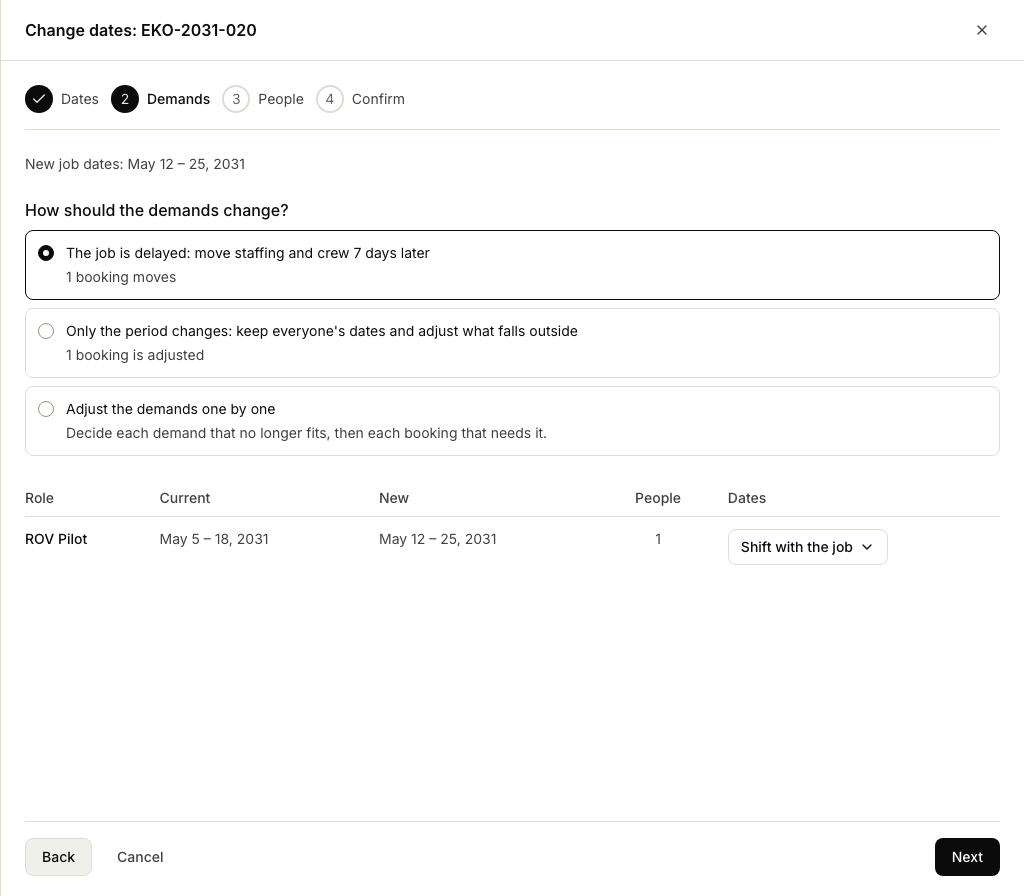
Når hele jobben flyttes, vokser eller krymper, spør Hvordan skal behovene endres? hva endringen betyr, med hva hvert svar vil gjøre med bookingene. Ingenting er valgt før du velger:
- Jobben er forsinket (eller framskyndet): bemanning og mannskap flytter med jobben like mange dager.
- Utvid med jobben: behov som dekker hele jobben, og personer som er booket for hele behovet sitt, strekkes til de nye datoene. Kortere behov og bookinger beholder datoene sine.
- Bare perioden endres: alle beholder datoene sine, og det som faller utenfor jobben, kuttes slik at det passer.
- Juster behovene ett for ett: du bestemmer hvert behov som ikke lenger passer.
Under vises alle behovene med nåværende og nye datoer og hvor mange personer de har. For å gi ett behov andre datoer velger du dem i listen Datoer: La være uendret, Jobbstart, Jobbslutt, Samme datoer som jobben, Flytt med jobben eller Velg datoer. Planner bestemmer da behovene ett for ett, med utgangspunkt i det svaret ditt ga hvert av dem. Et behov som ikke lenger passer, må få nye datoer før du kan gå videre.
Steg 3: Gå gjennom personene
Personer viser alle endringen når, gruppert per behov, med nåværende og nye datoer, en status og en handling. N dager før i dag under et navn teller personens bookede dager før i dag. Statusen er en av disse:
- OK: bookingen følger endringen.
- N fridager: bookingen dekker nå fridager, som jobbes som overtid.
- Trenger et valg: bookingen kan ikke følge endringen, så velg en handling for den.
En booking som følger endringen, viser resultatet som valgt handling. Du kan endre hvilken som helst rad:
- Flytt med behovet holder bookingen på samme plass i forhold til behovets nye datoer.
- Behold datoene lar bookingen bli der den er, så lenge den fortsatt passer i jobben og behovet.
- Strekk til behovet gjør at bookingen dekker alle behovets nye datoer.
- Juster slik at den passer beholder den delen av bookingen som fortsatt er innenfor.
- Flytt til starten eller Flytt til slutten beholder bookingens lengde, i starten eller slutten av de nye datoene.
- Velg datoer lar deg velge datoene selv. Personens ledige dager i den nye perioden vises som et hint.
- Fjern fra jobben tar personen av jobben, også dagene før i dag. For å beholde dagene før i dag velger du Velg datoer eller Juster slik at den passer i stedet.
Handlingene du kan velge, kommer først, med datoene hver av dem gir; en handling som ikke er mulig, vises nedtonet under dem. Åpne en rad med pilen for å se:
- Resultat: hva den valgte handlingen gjør med bookingen, for eksempel Mister 20. okt. eller 3 dager senere, og eventuelle fridager den jobber som overtid.
- Hvile: hvilen før og etter de nye datoene (se under).
- N handlinger ikke tilgjengelige: velg den for å se hvorfor. Under Blokkert kommer handlingene noe står i veien for, med hva: Blokkert av Ferie med datoene, en booking på en annen jobb, en godkjent timeliste, eller dager der personens kalender er tom. Under Gjelder ikke for denne endringen kommer handlingene denne typen endring ikke har bruk for, for eksempel Flytt med behovet når datoene ikke forskyves; mens noe er blokkert, blir disse bare nevnt.
Planner booker aldri noen over fravær eller en annen booking, og aldri på dager kalenderen deres ikke dekker. Fridager er tillatt, som overtid.
Sett alle til…, for alle eller for ett behov, setter en handling på hver rad der den kan brukes, og viser hvem den ikke kunne settes for, med grunnen. Vis filtrerer radene etter status.
Hvis organisasjonen din bruker Timekeeper og endringen flytter dager før i dag, minner Planner deg på at timer som allerede er ført på de dagene, blir stående på datoene sine. Gå gjennom dem etter endringen.
Lese hvilehintene
For offshorearbeid sammenligner Hvile i radens detaljer fridagene før eller etter de nye datoene med nabo-turen, for eksempel 8 fridager før, etter en tur på 14 dager. Disse er kun til informasjon og stopper aldri en endring. De hjelper deg å ta beslutningen om hvile og overtid selv.
To ting er verdt å vite når du leser dem:
- Turer i utlandet flagges, de vurderes ikke. En tur i utlandet følger andre hvileregler, så Planner merker den i stedet for å kalle den kort.
- Standbytid regnes for øyeblikket som hvile. Et opphold kan derfor se lengre ut enn den faktiske hvilen.

Steg 4: Bekreft og lagre
Bekreft viser alt lagringen vil lagre, funnet ved å kjøre endringen og angre den:
- jobbens gamle og nye datoer øverst, med behovenes nye datoer under; behov som endres likt, deler linje;
- hvor mange bookinger som flyttes, strekkes, justeres, beholdes og fjernes;
- hvis noen jobber på fridager, hvem og hvor mange dager, med en boks for å bekrefte overtiden; kryss av før du velger Lagre nye datoer;
- en tabell over personene, gruppert etter hva som skjer med dem (fjernet, justert, flyttet, strukket), med hver bookings datoer før og etter og, der organisasjonen din genererer 1/3 fri, personens hvile før og etter;
- under en person, eventuelle hviledager som ikke kunne plasseres fordi noe annet ligger der, eller, der 1/3 fri ikke genereres, hvile etter en tur som blir liggende der den var fordi turen ble flyttet bort fra den.
Hvis noe endret seg etter at du gjennomgikk, for eksempel at noen booket en av personene på en annen jobb, lagres ingenting. Planner sier hva som endret seg, og Gjennomgå på nytt tar deg tilbake til personene med valgene dine beholdt.