Sett på/av-dager og legg til aktiviteter
I en persons årsplan kan du sette på- og av-dager direkte, og legge til aktiviteter på bestemte dager, for eksempel et kurs, reise eller standby. Planen viser disse dagene, men lar deg ikke redigere dem, så dette gjør du i årsplanen. Når du legger til en aktivitet, sjekker appen den mot det som allerede er planlagt og varsler deg hvis det er en konflikt. Du trenger tillatelsen Planlegge rotasjoner.
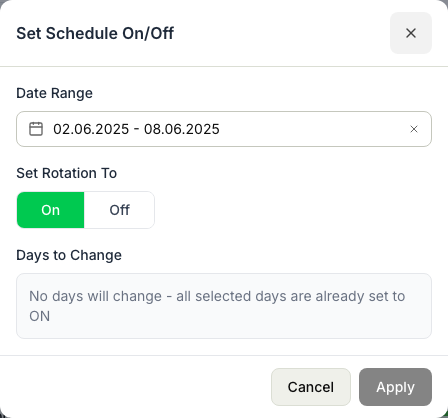
Sett på- og av-dager
- Åpne personens årsplan og finn datoene du vil endre.
- Velg dagen eller rekken av dager du vil sette.
- Marker disse dagene på eller av. Årsplanen oppdateres for å vise det nye mønsteret.
Bruk dette når en persons reelle dager avviker fra rotasjonsmønsteret, slik at planen gjenspeiler det som faktisk skjer.
Legg til en aktivitet på bestemte dager
- I personens årsplan, velg dagen eller rekken av dager aktiviteten dekker.
- Velg å legge til en aktivitet.
- Velg aktivitetstypen, for eksempel et kurs, reise eller standby.
- Sett datoene aktiviteten løper for, og legg til en kommentar hvis du vil forklare den.
- Lagre aktiviteten. Den vises på disse dagene for den personen.

Løs en konflikt
Når du legger til en aktivitet, sjekker appen den mot det som allerede er planlagt for den personen og varsler deg hvis den kolliderer. Vanlige kollisjoner er:
- Personen arbeider allerede de dagene. En tildeling dekker allerede perioden. Flytt tildelingen eller aktiviteten, eller forkort én av dem slik at de ikke lenger overlapper.
- En annen aktivitet ligger allerede på de dagene. To aktiviteter kan ikke ligge på de samme dagene. Flytt eller fjern én av dem.
- Dagene passer ikke personens mønster. Aktiviteten faller på dager personen er av. Juster på- og av-dagene først, eller flytt aktiviteten.
Les varselet, bestem hvilken side du vil endre, og lagre igjen når kollisjonen er borte.