Fylle ut en offshore-timeliste
Denne veiledningen tar deg gjennom en offshore-timeliste fra du åpner den til du sender den inn. En offshore-timeliste styres av rotasjonen din, så det meste av måneden er allerede fylt ut for deg. Jobben din er å kontrollere den, justere det som er feil, godkjenne dagene du arbeidet, og sende inn.
Dette ender du opp med: en innsendt offshore-timeliste for måneden, med hver arbeidet dag godkjent og timene låst for lønn.
Tid: omtrent 5 til 10 minutter.
1. Åpne offshore-timelisten din
Åpne Timekeeper-modulen og velg offshore-timelisten for måneden du vil arbeide med. Dagene er allerede lagt ut for deg, fordi en offshore-timeliste bygges fra rotasjonen din, på/av-syklusen du er planlagt på. Hvis virksomheten din bruker Planner, er dette den samme planen du kan se i planen din, og den formes i planen.
2. Gå gjennom de forhåndsutfylte dagene
Gå gjennom måneden og kontroller at de forhåndsutfylte dagene stemmer med det som faktisk skjedde. Hver dag bærer timene og aktiviteten som kom fra rotasjonen din. Som oftest er dette riktig, og du trenger bare å bekrefte det.
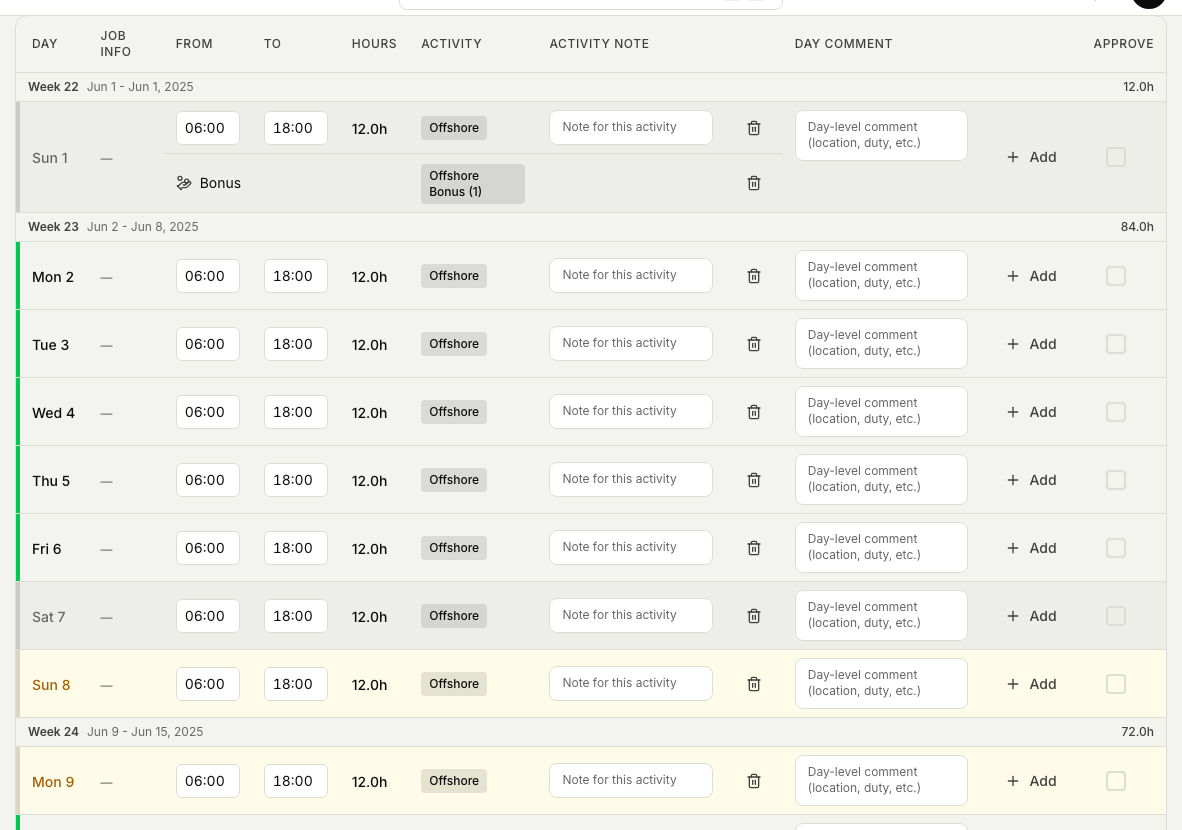
3. Beregn på nytt hvis planen din endret seg
Hvis rotasjonen din ble endret etter at måneden først ble lagt ut, for eksempel at rotasjonen din ble forskjøvet eller en jobb ble flyttet, bruk Beregn på nytt for å oppdatere timelisten fra den nyeste planen. Dette henter inn gjeldende plan slik at dagene stemmer med virkeligheten igjen. Hvis ingenting med planen din endret seg, kan du hoppe over dette steget.
4. Legg til eller juster oppføringer
Der en dag mangler noe eller en verdi er feil, legg til eller endre oppføringene på den dagen. Det er også her du legger til ekstra elementer som en bonus eller et tillegg, eller utelater en automatisk rad som ikke hører hjemme. Se Legge til og avvise oppføringer på en dag.
5. Godkjenn hver arbeidet dag
Godkjenn hver dag du arbeidet. Å godkjenne er måten du bekrefter at timene på den dagen er riktige og klare til å gå videre. Arbeid deg gjennom måneden til hver dag med oppføringer er godkjent.
Du kan ikke sende inn før hver dag som har oppføringer er godkjent. Hvis Send inn er blokkert, se etter en dag som fortsatt trenger godkjenningen din.
6. Send inn
Når hver arbeidet dag er godkjent, send inn timelisten. På dette tidspunktet blir timene dine låst inn i timelisten. Dette er tilsiktet, og det beskytter deg: når du har sendt inn, kan en senere endring i planen, for eksempel en jobbflytting gjort i Planner, ikke stille endre eller slette timene du allerede har sendt inn. Det du godkjente er det som blir stående.
Etter at du har sendt inn, går timelisten videre til lederen din for godkjenning. For å følge hva som skjer videre, se Forstå timeliste-statuser.