Send kvalifikasjoner og dokumenter til godkjenning
Du kan sende kvalifikasjoner og dokumenter fra ditt eget Workspace i stedet for å bruke e-post eller be noen registrere dem for deg. Én knapp, Send dokumentasjon, lar deg først velge hva du sender og viser deretter bare opplysningene som trengs for den typen forespørsel. Det du sender, går til HR for behandling før det blir en del av People-registeret ditt.
Selvbetjeningsinnsendinger må være slått på for virksomheten din. Hvis du ikke ser Kvalifikasjoner og dokumenter eller Send dokumentasjon, spør Markular-administratoren din.
Hvis du er under onboarding, kan en administrator også legge inn de eksisterende registrene dine for deg.
Ny i Markular? Legg inn sertifikatene og dokumentene du allerede har på samme måte. Sett de faktiske utstedelses- og gyldighetsdatoene for hvert av dem, slik at registeret ditt er riktig fra første dag.
Hva du kan sende inn
- En kompetanse, som et kurs, et sertifikat eller en kvalifikasjon du har oppnådd. Du oppgir detaljene, for eksempel et sertifikatnummer, et nivå og datoene den er gyldig, og legger ved dokumentasjon.
- Et reise- eller identitetsdokument, nærmere bestemt et pass, en sjøfartsbok eller et visum. Du oppgir detaljene, for eksempel nummeret og utstedelses- og utløpsdatoene, og legger ved en skanning.
- Et personaldokument til HR, som et utfylt skjema, en attest eller annen dokumentasjon HR har bedt deg sende. Du gir dokumentet et tydelig navn og legger ved filen; HR velger riktig intern kategori under behandlingen.
Starte en forespørsel
- Åpne Workspace → Kvalifikasjoner og dokumenter.
- Velg Send dokumentasjon.
- Velg Kurs eller sertifikat, Reise- eller identitetsdokument eller Annet personaldokument.
- Fyll ut det tilpassede skjemaet og send det til HR.
Sende inn en kompetanse
- Velg Send dokumentasjon → Kurs eller sertifikat.
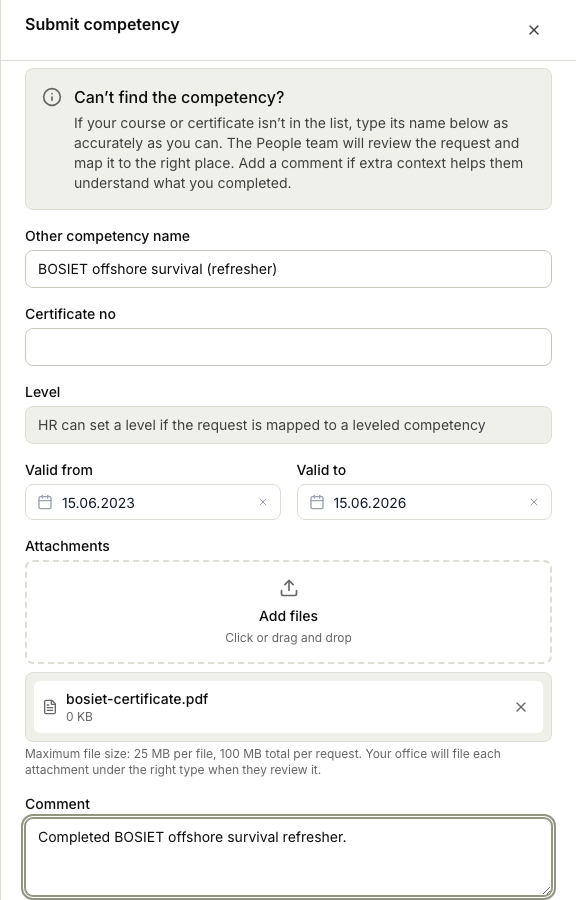
- Velg kompetansen fra listen, eller skriv inn et navn hvis den ikke er der.
- Fyll inn detaljene: sertifikatnummeret, nivået og datoene den er gyldig fra og til.
- Legg ved eventuelle støttefiler, som en skanning av sertifikatet.
- Legg til en kommentar hvis det er noe behandleren bør vite, og send så inn.
Hvis kompetansen er satt opp til å kreve dokumentasjon, må du legge ved filen. Etter godkjenning behandler ikke Planner kompetansen som fullt godkjent før vedlegget finnes.
Sende inn et dokument
- Velg Send dokumentasjon → Reise- eller identitetsdokument, og velg hvilken type det er: et pass, en sjøfartsbok eller et visum.
- Fyll inn detaljene: nummeret, utstedelses- og utløpsdatoene, hvor det ble utstedt, og for et visum typen og landet.
- Legg ved en skanning av dokumentet.
- Legg til en kommentar om nødvendig, og send så inn.
Sende et personaldokument til HR
Hvis HR har bedt om et dokument gjennom en medarbeiderreise, åpner du oppgaven i Workspace → My Tasks. Markular viser dokumentkravet og instruksjonen på profilen din. Legg til filen og velg Send to HR; du trenger ikke skrive inn dokumentnavnet på nytt. Oppgaven står åpen mens HR behandler dokumentet og fullføres når HR godkjenner det.
For et dokument som ikke inngår i en medarbeiderreise:
- Åpne Workspace → Kvalifikasjoner og dokumenter.
- Velg Send dokumentasjon → Annet personaldokument.
- Skriv inn et tydelig dokumentnavn, legg ved én fil og legg til en kort merknad hvis det er nyttig.
- Send dokumentet til HR.
Dokumentet er ikke del av personalmappen mens det venter. Forespørselen vises sammen med de andre forespørslene dine, der du ser om den venter på behandling, må endres, ikke ble godkjent eller er lagt til i personalmappen.
Følge med på innsendingene dine
Innsendingene dine listes sammen så du kan se hvor hver enkelt er, med statusen sin. Åpne en for å se historikken og eventuelle kommentarer behandleren har lagt igjen. Du kan filtrere listen etter type eller status.
Mens en forespørsel venter på behandling, eller er sendt tilbake for endringer eller dokumentasjon, kan du oppdatere vedleggene. Når du avbryter forespørselen, eller en behandler godkjenner eller avviser den, blir forespørselen og de opprinnelige vedleggene skrivebeskyttet.
Når en forespørsel godkjennes, oppretter Markular en egen godkjent kopi i People-registeret ditt. Du kan se denne kopien, men den administreres som et HR-dokument av ansvarlig behandler eller HR-team. Hvis noe må endres senere, sender du inn en ny forespørsel i stedet for å endre den godkjente kopien. Avviste og avbrutte forespørsler legger ikke noe til det offisielle registeret; de opprinnelige filene beholdes i forespørselshistorikken i tråd med virksomhetens regler for oppbevaring.
Hva statusene betyr
- Venter: sendt inn og venter på en behandler.
- Godkjent: akseptert. En godkjent, skrivebeskyttet kopi av kompetansen eller dokumentet er nå i registeret ditt.
- Endringer bedt om: behandleren trenger noe endret før de kan godkjenne den. Oppdater den og send den tilbake.
- Venter på dokumentasjon: behandleren trenger støttefiler før de kan avgjøre. Legg til filene de ba om.
- Avvist: ikke akseptert. Behandlerens kommentar forklarer hvorfor.
- Avbrutt: du trakk den tilbake.
Svare en behandler
- Hvis innsendingen din er Endringer bedt om, åpne den, gjør endringene behandleren ba om, og send den inn på nytt.
- Hvis den er Venter på dokumentasjon, legg ved filene behandleren ba om, så de kan fortsette.
Avbryte en innsending
Hvis du sendte inn noe ved en feil eller ikke lenger trenger det behandlet, kan du avbryte det mens det fortsatt venter, og legge til en begrunnelse om du vil.